Karten-Druck
Funktionsbeschreibung

1. Kopfbereich der Anwendung
Der Kopfbereich der Datei erfüllt mehrere wichtige Funktionen:
- Informationsanzeige: Zeigt an, um welche Datei es sich handelt.
- Navigation:
Durch Klicken auf das Drucker-Bild gelangen Sie zurück zur Hauptseite. - Hintergrundwahl:
Die Checkbox ermöglicht das Einfügen eines Bildes mit voreingestelltem Hintergrund: entweder transparent oder weiß. Wenn Sie Text auf eine Karte einfügen möchten verwenden Sie den weißen Hintergrund oder Sie möchten ein Logo einfügen, dann verwenden Sie den transparenten Hintergrund. -
Einfügen von Bildern:
- Durch Klicken öffnet sich die Dateiauswahl und Bilder können eingefügt werden.
- Durch Strg + V können Bilder direkt eingefügt werden.
- Alternativ können Bilder per Drag & Drop eingefügt werden.
Alle Methoden fügen Karten mit Rahmen ein, dieser wird benötigt um die Bilder später exakt ausschneiden zu können.
2. Steuerelemente auf der linken Seite
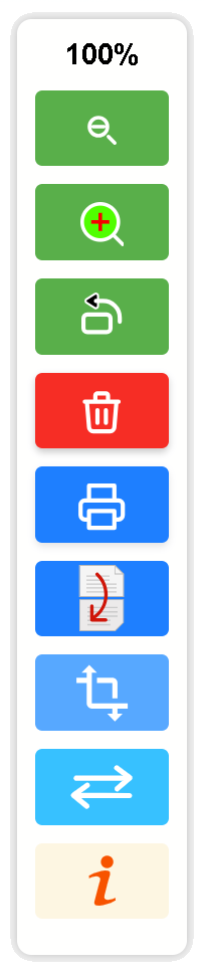
Auf der linken Seite befinden sich die Steuerelemente zum Bearbeiten der Karten. Der obere Bereich zeigt die Größe der Karte relativ zur Einfügegröße an. Die Angabe "100%" ist etwas kleiner als die maximale Größe, welche in die Platzhalter eingefügt werden kann.
- Der Button verkleinert das eingefügte Bild
- Der Button 🔍 vergrößert das Bild
- Der Button 🔄 dreht das Bild um 90°, um sicherzustellen, dass die Vorder- und Rückseite beim späteren Falten oder Wenden der Karte zueinander ausgerichtet sind – sodass z. B. die Schrift auf beiden Seiten in der gleichen Leserichtung erscheint.
- Der Button 🗑️ löscht alle Bilder im Dokument
- Der Button öffnet die Druckvorschau Strg + P
- Dieser Button schaltet den Duplexmodus ein und erstellt automatisch eine Rückseite. So können Sie bequem Vorder- und Rückseiten für bis zu zehn Karten anlegen, die beim doppelseitigen Druck exakt zueinander passen.
- Mit den nächsten zwei Buttons können Sie die Reihen vertikal 🔃
tauschen bzw. horizontal 🔁 spiegeln.
Siehe Karten Anordnung
Dies ist hilfreich, um den Ausdruck an verschiedene Druckereinstellungen anzupassen
- Der letzte Button ruft diese ℹ️ Hilfeseite auf
3. Druckbereich & Ausrichtung
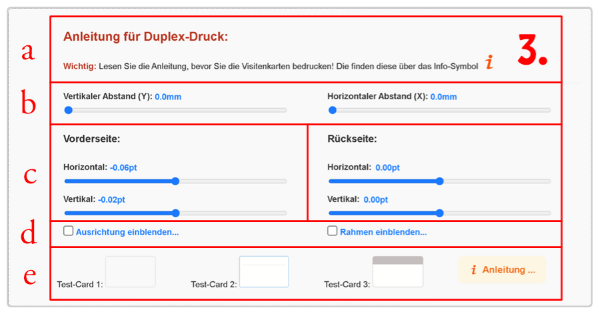
Dieser Bereich ist in fünf Abschnitte unterteilt (a–e):
- Hinweis, diese Beschreibung zu lesen.
Kartenabstand und Größe einstellen
-
Vertikaler Abstand:
Der Abstand zwischen den Kartenreihen wird in Millimetern eingestellt. Im Beispiel beträgt er 0 mm. -
Horizontaler Abstand:
Der Abstand zwischen den einzelnen Karten in einer Reihe. Hier sind es 0 mm.
Wenn Sie den horizontalen Abstand vergrößern, verringert sich die Größe der einzelnen Karten automatisch – und umgekehrt: Je kleiner der Abstand, desto größer wird die Karte. So können Sie das Layout optimal anpassen.
-
Vertikaler Abstand:
- Jede Seite hat zwei Schieberegler zum Anpassen der
horizontalen und vertikalen Position auf
dem Blatt, um den Ausdruck zu zentrieren. Dies Ermöglicht die separate Ausrichtung von
Vorder- und Rückseite auf dem Druckbereich.
- 💡 Hinweis:
- Der Ausdruck wurde bereits vorjustiert, sodass in der Regel keine weiteren Einstellungen erforderlich sind. Da jedoch verschiedene Druckermodelle leicht abweichende Ränder und Positionierungen haben können, ist unter Umständen eine Feinjustierung nötig.
- 📌 Tipp zur Feinjustierung:
- Halten Sie die Shift-Taste gedrückt und verwenden Sie das Mausrad über dem jeweiligen Schieberegler, um besonders präzise Anpassungen vorzunehmen.
- Die beiden Checkboxen sind zum Einblenden von Ausrichtungselementen während des Drucks, um das Zentrieren zu erleichtern. Die Option Ausrichtung einblenden zeigt Markierungen an den Rändern der Druckseite an (oben, rechts, unten, links). Rahmen einblenden zeigt den gesamten Druckbereich an.
- Enthält drei Testkarten und einen Button, um diese Beschreibung aufzurufen. Die Testkarten dienen dazu, die Kartenausrichtung vorab zu prüfen. Test-Card 1 hat eine Zusatzfunktion: Sie können ein Bild darauf ziehen, um es mit den aktuellen Rahmen- und Hintergrund-Einstellungen anzuzeigen.
4. Kartenansicht & Bildbearbeitung
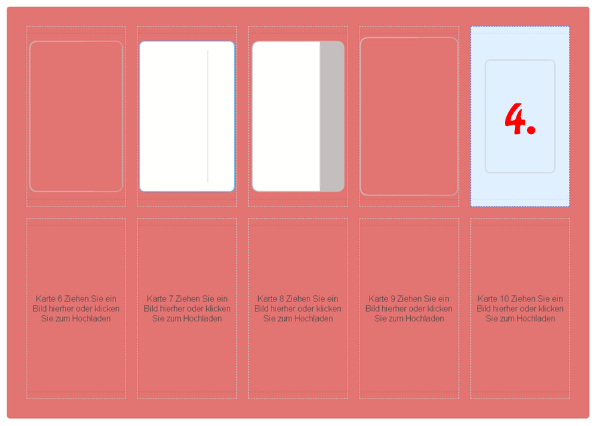
Das Bild zeigt zehn Karten. Die ersten drei Karten zeigen die Test-Card 1-3. Die vierte Karte zeigt eine vergrößerte Version von Test-Card 1.
Selektierte Bereiche
Die fünfte Karte zeigt eine verkleinerte Version von Test-Card 1 und zeigt außerdem, dass dieser Bereich selektiert (aktiv markiert) ist.
- Durch doppelklick neue Bilder über den Dateiauswahlladen oder durch Abbrechen. Bilder, die auf diesem Weg eingefügt werden, besitzen keinen Rahmen.
- Bilder können per Drag & Drop oder durch Klicken und Auswählen eingefügt werden. Drag & Drop ist die empfohlene Methode, auch für Bilder aus dem Internet.
- Bilder können mit den Bearbeitungsfunktionen im Bild 2 vergrößert, verkleinert oder gedreht werden.
Mit den Schiebereglern in Bild 3 / Bereich C lassen sich die Abstände zwischen den Karten festlegen – das Layout in Bild 4 passt sich dabei automatisch, in Echtzeit an.
Mit der Duplex-Funktion können die zehn Karten ganz einfach verdoppelt werden. Dabei wird automatisch eine Kopie von Seite 1 unterhalb eingefügt – diese neue Seite 2 lässt sich anschließend über die Steuerelemente individuell anpassen.
Karten Anordnung
Die vier Abbildungen veranschaulichen, wie sich die Positionen der 10 Karten je nach Einstellung der Optionen „Reihen tauschen“ und „Horizontal spiegeln“ verändern.
Original
Horizontal spiegeln = ❌
Zeilen getauscht
Horizontal spiegeln = ❌
Horizontal gespiegelt
Horizontal spiegeln = ✅
Beides aktiv
Horizontal spiegeln = ✅
5. Anleitung für Duplex-Druck
- Aktivieren Sie die Option "Ich möchte Duplex drucken"
- Passen Sie die duplizierten Bilder an oder füge neue ein.
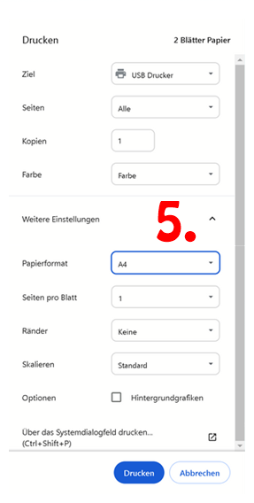
- Aktivieren Sie die Option Drucker Strg + P. Es öffnet, die Druckvorschau
- Im nun erscheinenden Browser- oder System-Druckdialog aktivieren Sie bitte die Option für beidseitiges Drucken „Duplex“
- Die Standard-Einstellung für den Ausdruck ist das „Querformat“ im Papierformat „A4“
- Für Ihrer Visitenkarten ist es für die korrekte Ausrichtung der Vorder- und Rückseite meist erforderlich, die Option „Kurzkante binden“ (Short Edge Binding) zu wählen. Prüfen Sie dies bitte in den Einstellungen Ihres Druckers
- Bei den Rändern haben Sie zwei Optionen:
- Die Standardeinstellung „Keine“ setzt alle Ränder auf 0 mm
- Mit der Einstellung „Benutzerdefiniert“ sollten Sie auch 0 mm wählen
- 💡 Hinweis:
- Testen Sie den Ausdruck am besten zuerst als PDF-Ausdruck, um das Ergebnis vor dem Druck zu überprüfen.
- Das Testen als PDF-Ausdruck hilft, Layout- oder Formatierungsfehler vor dem echten Druck zu erkennen
- Unter Windows ist der virtuelle PDF-Drucker Microsoft Print to PDF standardmäßig installiert.
- Sollte Microsoft Print to PDF nicht verfügbar sein, können Sie diese Funktion über die Windows-Funktionen aktivieren.
- 📌 Wichtig:
- Testen Sie die Ausrichtung am besten zuerst mit einer Seite auf Normalpapier, bevor Sie die finalen Visitenkarten bedrucken!
6. Verbrauchsmaterial
- 💡 Tipp: Geeignetes Papier für Visitenkarten
- Für den Druck von Visitenkarten können Sie z.B. auf vorgestanztes Spezialpapier
von Avery Zweckform zurückgreifen.
- 👉 Sehr beliebt ist das Produkt:
Avery Zweckform Visitenkarten C32016-25
- Merkmal: 10 Karten pro Bogen (vorgestanzt)
- Größe: 85 × 54 mm (Standard-Visitenkartenformat)
- Papierstärke: 220 g/m²
- Inhalt: 25 Bögen pro Packung (insgesamt 250 Karten)
- Artikelnummer: C32016-25
- Preis: liegt derzeit bei ca. 29,49 € zzgl. Versand.
- Versand: Expressversand ist gegen Aufpreis möglich.
- Link:🌐 Produktlink (Avery Zweckform)
Ob das Produkt auch einzeln erhältlich ist, ist nicht bekannt – meist werden ganze Packungen verkauft.
💡 Hinweis von mir:
Ich habe diese spezielle Visitenkarten-Pappe
selbst nicht getestet, da ich persönlich einfaches Papier bevorzuge
und die Karten anschließend laminiere.
Alternative: Visitenkarten selbst laminieren
Wer lieber auf Standardpapier druckt und danach laminiert, findet ebenfalls passende Produkte, z.B.:
Böttcher Kaltlaminierfolien 3L 11014
- Format: 54 × 86 mm (passend für Visitenkarten)
- Stärke: 100/200 Micron, glänzend
- Inhalt: 100 Stück pro Packung
- Preis: liegt derzeit bei ca. 16,58 € zzgl. Versand.
- Link:🌐 Produktlink (Büromarkt Böttcher)
Einzelne Laminierfolien gibt es im Fünferpack für ca. 4 € bei eBay.
Auch vorgestanztes Visitenkartenpapier (10 Karten pro Bogen)
ist dort für etwa 5 € erhältlich.
- Fazit:
- Sowohl vorgestanztes Spezialpapier als auch die Laminiermethode sind praktikable Optionen. Die vorgestanzten Zweckform-Bögen erleichtern das Handling, während Laminierfolien für besonders robuste, wasserfeste Karten sorgen.
- 📌 Wichtiger Hinweis:
- Preise und Verfügbarkeiten können sich ändern. Bitte prüfen Sie die aktuellen Konditionen beim jeweiligen Anbieter.
- 👉 Zum Tool: Visitenkarten-Editor jetzt öffnen